Mendatangkan banyak pengunjung belum tentu membuat sebuah website berhasil menghasilkan penjualan. Pemilik website juga perlu mengetahui tindakan yang dilakukan pengguna setelah membaca konten, melihat penawaran, atau mengeklik iklan.
Karena itu, memahami cara pasang tracking konversi di website menjadi langkah penting dalam menjalankan pemasaran digital. Tracking membantu bisnis melihat jumlah formulir yang dikirim, klik tombol WhatsApp, pendaftaran akun, unduhan dokumen, hingga transaksi yang berhasil diselesaikan.
Google Analytics 4 atau GA4 dapat digunakan untuk menganalisis data tersebut. Sementara itu, Google Tag Manager membantu mengatur kode pelacakan tanpa harus mengubah kode website setiap kali ingin menambahkan event baru.
Apa Itu Tracking Konversi Website?
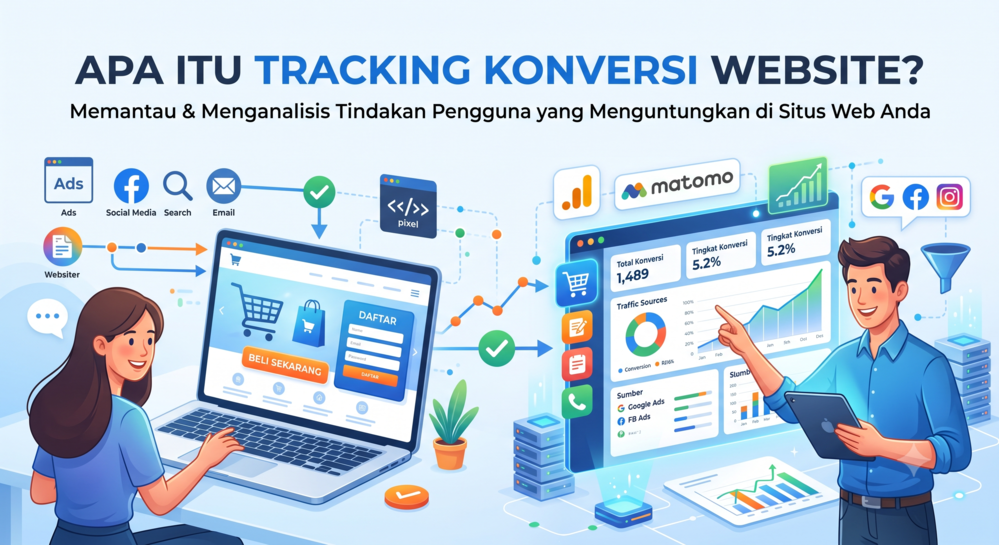
Tracking konversi adalah proses mencatat tindakan pengguna yang mempunyai nilai bagi bisnis. Tindakan tersebut tidak selalu berupa transaksi. Pengiriman formulir, klik nomor telepon, pendaftaran newsletter, dan permintaan konsultasi juga dapat dianggap sebagai konversi.
GA4 menggunakan sistem pengukuran berbasis event. Setiap interaksi pengguna dapat dicatat sebagai sebuah event, misalnya page_view, sign_up, generate_lead, atau purchase.
Event yang dinilai penting bagi pencapaian tujuan bisnis dapat ditandai sebagai key event di GA4. Istilah tersebut kini digunakan dalam antarmuka Google Analytics untuk tindakan penting yang sebelumnya lebih sering disebut conversion.
Dengan tracking yang benar, bisnis dapat mengetahui:
- Saluran pemasaran yang menghasilkan pelanggan potensial.
- Halaman yang paling banyak menghasilkan konversi.
- Kampanye iklan yang memberikan hasil terbaik.
- Tahapan website yang membuat pengguna berhenti.
- Perangkat yang paling sering digunakan untuk melakukan konversi.
Persiapan Sebelum Memasang Tracking
Sebelum mempelajari cara pasang tracking konversi di website, tentukan tindakan utama yang ingin diukur. Jangan langsung menjadikan semua interaksi sebagai konversi karena laporan dapat dipenuhi data yang kurang relevan.
Website jasa, misalnya, dapat menjadikan pengiriman formulir konsultasi sebagai konversi utama. Toko online dapat memprioritaskan transaksi, sedangkan website edukasi dapat mengukur pendaftaran kelas atau unduhan silabus.
Beberapa kebutuhan yang harus dipersiapkan adalah:
- Akun Google Analytics 4.
- Properti dan web data stream GA4.
- Measurement ID dengan format
G-XXXXXXXXXX. - Akun Google Tag Manager.
- Akses untuk memasang kode pada website.
1. Pasang Google Tag Manager di Website
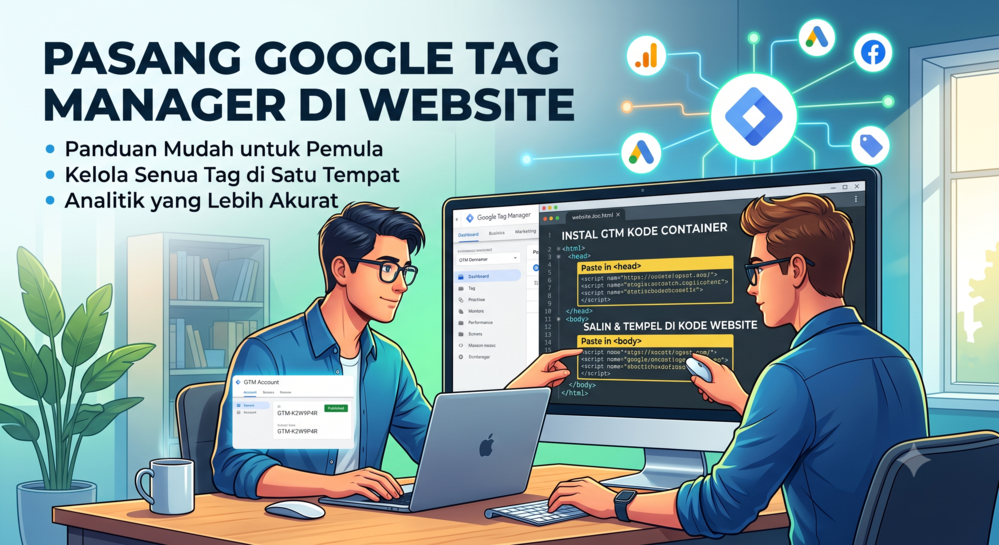
Langkah pertama dalam cara pasang tracking konversi di website adalah buat akun dan container melalui Google Tag Manager. Pilih platform Web saat membuat container baru.
Setelah container dibuat, Google Tag Manager akan menampilkan dua potongan kode. Potongan pertama perlu ditempatkan setinggi mungkin di dalam bagian <head>. Sementara itu, potongan kedua ditempatkan segera setelah tag pembuka <body>.
Pastikan kode tersedia pada seluruh halaman yang ingin diukur. Petunjuk pemasangan tersebut juga tercantum dalam dokumentasi resmi Google Tag Manager.
Pengguna WordPress dapat memasangnya melalui pengaturan tema, plugin pengelola tag, atau integrasi bawaan website. Hindari memasang container yang sama melalui dua metode sekaligus karena dapat menyebabkan tag dijalankan lebih dari satu kali.
2. Hubungkan GA4 dengan Google Tag Manager
Agar cara pasang tracking konversi di website berjalan lancar, masuk ke workspace Google Tag Manager, lalu buka menu Tags dan pilih New.
Masukkan Measurement ID yang diperoleh dari web data stream GA4. Setelah itu, pilih trigger Initialization – All Pages atau All Pages, sesuai kebutuhan implementasi website.
Google Tag memungkinkan data mengalir dari website menuju Google Analytics dan tujuan Google lainnya. Tag konfigurasi GA4 versi lama juga telah ditingkatkan menjadi Google Tag, sedangkan tag event GA4 tetap dapat digunakan.
Berikan nama yang mudah dikenali, misalnya:
Google Tag – GA4 – All Pages
Simpan konfigurasi tersebut, tetapi jangan langsung memublikasikan container sebelum pengujian selesai.
3. Buat Event Konversi di Tag Manager
Langkah berikutnya dalam cara pasang tracking konversi di website adalah membuat event berdasarkan tindakan yang ingin dicatat.
Buka menu Tags, pilih New, lalu gunakan tipe tag Google Analytics: GA4 Event. Masukkan Event Name yang sesuai dengan tindakan pengguna.
Gunakan nama event rekomendasi Google apabila tersedia. Contohnya:
generate_leaduntuk pengiriman formulir, permintaan demo, atau pendaftaran newsletter.sign_upuntuk pembuatan akun.loginuntuk aktivitas masuk ke akun.add_to_cartuntuk penambahan produk ke keranjang.begin_checkoutuntuk dimulainya proses pembayaran.purchaseuntuk transaksi yang berhasil.
Google secara khusus merekomendasikan generate_lead untuk mencatat perolehan prospek awal seperti formulir, pendaftaran newsletter, dan permintaan demo.
Tracking Melalui Halaman Terima Kasih
Metode cara pasang tracking konversi ini sangat cocok apabila pengguna diarahkan ke halaman tertentu setelah formulir berhasil dikirim.
Buat trigger Page View dengan kondisi seperti:
Page Path contains /terima-kasih/
Hubungkan trigger tersebut dengan event generate_lead. Pastikan halaman terima kasih hanya muncul setelah formulir benar-benar berhasil diproses.
Hindari menggunakan halaman yang dapat dibuka secara bebas. Pengguna yang membuka URL tersebut secara langsung dapat tercatat sebagai konversi meskipun tidak mengirim formulir.
Tracking Klik Tombol WhatsApp
Untuk melengkapi cara pasang tracking konversi pada klik tombol WhatsApp, aktifkan terlebih dahulu built-in variable seperti Click URL, Click Text, Click ID, dan Click Classes.
Kemudian buat trigger Click – Just Links dengan kondisi:
Click URL contains wa.me
atau:
Click URL contains api.whatsapp.com
Event dapat diberi nama contact atau nama khusus seperti click_whatsapp. Namun, gunakan sistem penamaan yang konsisten agar laporan mudah dipahami.
Tracking Formulir dengan Data Layer
Trigger Form Submission tidak selalu bekerja secara konsisten pada formulir berbasis AJAX karena halaman tidak dimuat ulang setelah pengguna mengirim data.
Implementasi cara pasang tracking konversi yang lebih kuat dapat dilakukan melalui dataLayer. Developer dapat mengirim custom event setelah server memastikan formulir berhasil diproses.
Contohnya:
window.dataLayer = window.dataLayer || [];
window.dataLayer.push({
  event: "form_success",
  form_name: "konsultasi_website"
});
Di Google Tag Manager, buat trigger Custom Event dengan nama form_success. Gunakan trigger tersebut untuk mengirim event generate_lead ke GA4.
Metode ini membantu mencegah konversi tercatat ketika pengguna hanya mengeklik tombol kirim, tetapi formulir sebenarnya gagal diproses.
4. Tambahkan Parameter Event
Parameter memberikan informasi tambahan mengenai event. Untuk event generate_lead, Anda dapat menambahkan parameter seperti:
form_nameform_locationlead_typepage_location
Parameter tersebut dapat membantu membedakan formulir konsultasi, formulir penawaran, dan pendaftaran newsletter.
Jangan mengirim data pribadi seperti nama, nomor telepon, alamat email, atau isi pesan pengguna ke Google Analytics. Gunakan kategori anonim yang tetap berguna untuk analisis.
Untuk event purchase, gunakan parameter seperti transaction_id, value, currency, dan items. Transaction ID yang unik juga membantu GA4 mengurangi risiko transaksi yang sama dihitung lebih dari satu kali.
5. Uji Menggunakan Preview dan DebugView
Klik tombol Preview di Google Tag Manager, kemudian masukkan alamat website. Lakukan tindakan yang ingin diuji, misalnya mengirim formulir atau mengeklik tombol WhatsApp.
Periksa apakah tag:
- Berjalan pada tindakan yang benar.
- Tidak aktif sebelum konversi terjadi.
- Hanya berjalan satu kali.
- Mengirim nama event yang sesuai.
- Membawa parameter yang dibutuhkan.
Selanjutnya, buka DebugView atau laporan Realtime di GA4. DebugView menampilkan event dan user property yang diterima GA4 secara langsung sehingga cocok digunakan untuk memeriksa konfigurasi tag.
Laporan standar GA4 dapat membutuhkan waktu pemrosesan sekitar 24–48 jam. Oleh sebab itu, gunakan Realtime dan DebugView untuk validasi awal.
6. Tandai Event sebagai Key Event
Setelah event diterima GA4, buka bagian Admin, kemudian cari menu Events atau Key Events. Temukan event yang ingin dijadikan konversi, lalu aktifkan pilihan Mark as key event.
Event baru juga dapat dibuat dan langsung ditandai sebagai key event sebelum datanya masuk. Hal ini membuat GA4 mulai memperlakukannya sebagai key event ketika event pertama kali dikumpulkan.
Perlu diketahui bahwa penandaan key event hanya memengaruhi laporan sejak konfigurasi dibuat. Data lama tidak otomatis berubah menjadi key event secara historis.
Perhatikan Privasi dan Consent Pengguna
Tracking tidak boleh mengabaikan pilihan privasi pengunjung. Apabila website menggunakan cookie banner atau Consent Management Platform, pastikan konfigurasi consent berjalan sebelum tag mengumpulkan data.
Google Tag Manager menyediakan Consent Initialization Trigger dan pengaturan consent untuk mengontrol perilaku tag berdasarkan persetujuan pengguna.
Periksa juga kembali kebutuhan kebijakan privasi website dan aturan perlindungan data yang berlaku pada wilayah operasional bisnis.
Kesalahan yang Sering Terjadi
Saat mempraktikkan cara pasang tracking konversi di website, kesalahan pemasangan biasanya terjadi karena Google Tag dipasang langsung pada website.Melalui Google Tag Manager. Kondisi ini dapat membuat event atau page view tercatat ganda.
Masalah lainnya meliputi trigger terlalu umum, kesalahan penulisan nama event, halaman terima kasih yang dapat diakses langsung, container belum dipublikasikan, consent banner memblokir tag, atau Measurement ID yang tidak sesuai.
Jangan hanya memeriksa jumlah konversi. Analisis juga conversion rate, sumber trafik, perangkat pengguna, kualitas lead, nilai transaksi, dan biaya untuk memperoleh setiap konversi.
Kesimpulan
Cara pasang tracking konversi di website menggunakan GA4 dan Google Tag Manager dimulai dari menentukan tujuan, memasang container, menghubungkan Google Tag, membuat event, melakukan pengujian, dan menandai event sebagai key event.
Mulailah dari satu tindakan yang paling dekat dengan tujuan bisnis. Pastikan event tersebut akurat sebelum menambahkan tracking lain. Konfigurasi yang sederhana dan teruji jauh lebih berguna daripada banyak event yang menghasilkan laporan tidak konsisten.
Ipteknesia dapat membantu Anda menyiapkan website sekaligus menerapkan cara pasang tracking konversi di website yang lebih terstruktur. Melalui implementasi GA4 dan Google Tag Manager yang tepat, bisnis dapat memahami perilaku pengguna, mengevaluasi efektivitas kampanye, dan mengambil keputusan berbasis data untuk meningkatkan konversi.